

Blocos do site
O site é uma sequência de blocos. Cada bloco é uma seção: capa, sobre, serviços e assim por diante. Você edita os blocos na aba Blocos.
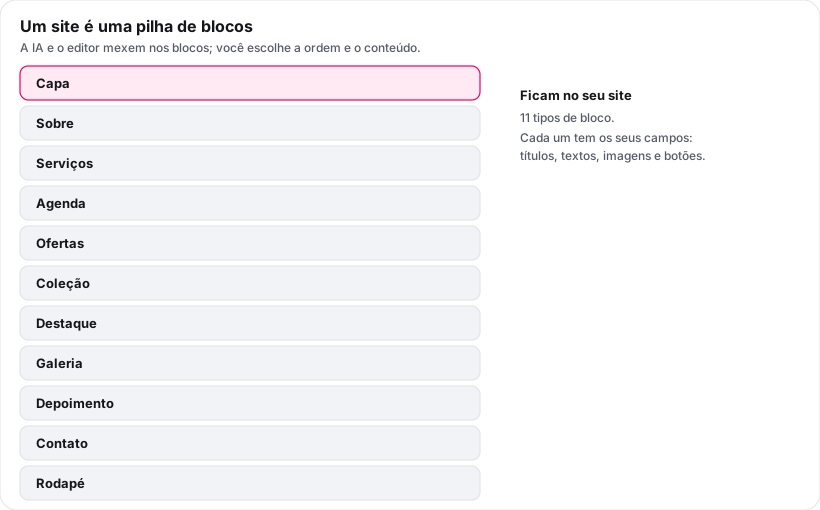
Os blocos
Seção intitulada “Os blocos”| Bloco | Para que serve | Observações |
|---|---|---|
| Capa | A primeira tela: título, frase de apoio, imagem e um botão. | Obrigatória, sempre a primeira. Aparência: centralizada, texto e imagem lado a lado, ou imagem no topo. |
| Sobre | Conta quem você é. Texto de até 900 caracteres, foto e até 4 destaques curtos. | |
| Serviços | Lista o que você oferece, com nome, descrição e preço opcional. | Até 8 itens. Aparência: lista, cartões ou categorias em formato oval. |
| Agenda | Mostra os serviços reais da sua Agenda do Eagle One, com os preços de lá. | Só um por site. |
| Ofertas | Mostra serviços, pacotes e clubes reais da Agenda. Sem nada para mostrar, a seção não aparece. | Só um por site. |
| Coleção | Vitrine de produtos com foto, nome e preço vindos da Agenda e um botão de compra (WhatsApp ou Agenda). | Layouts de 2, 3 ou 4 colunas, ou carrossel. É pedida à IA; não está no menu “Adicionar um bloco”. |
| Destaque | Uma peça ou assunto em evidência: foto de um lado, texto do outro. | Preço só se você escreveu. |
| Galeria | Fotos do site, em grade ou em faixa. | Até 12 fotos. |
| Depoimentos | Até 3 depoimentos de clientes. | Só aparece o depoimento marcado como autorizado. |
| Contato | WhatsApp, telefone, e-mail, endereço, horários e link “Ver no mapa”. | Só um por site. O formulário “deixe seu contato” é do plano Elite. |
| Rodapé | Texto final e até 6 redes (Instagram, Facebook, TikTok, YouTube, LinkedIn, X). | Obrigatório, sempre o último. |
O site tem no máximo 14 blocos. Capa, Agenda, Ofertas, Contato e Rodapé só podem aparecer uma vez.
Editar um bloco
Seção intitulada “Editar um bloco”- Na aba “Blocos”, clique no nome do bloco para abrir os campos.
- Altere o que quiser. Os campos têm limites de tamanho (por exemplo, título de capa com até 80 caracteres).
- Clique em “Salvar”. Se nada mudou, aparece “Nada mudou.”.
Cada alteração manual vira uma versão nova e não gasta crédito.
Reordenar, esconder e tirar
Seção intitulada “Reordenar, esconder e tirar”- As setas “Subir” e “Descer” movem o bloco. Capa e rodapé não se movem.
- O botão de olho esconde o bloco do site (“oculto”) sem apagá-lo; clique de novo para mostrar.
- “Tirar bloco” remove o bloco. Você pode recuperá-lo restaurando a versão anterior.
Adicionar um bloco
Seção intitulada “Adicionar um bloco”Na aba “Blocos”, em “Adicionar um bloco”, você pode acrescentar: Sobre, Serviços, Destaque, Agenda, Ofertas e Depoimentos. Agenda e Ofertas somem do menu quando já existem no site.
Dados reais, sem invenção
Seção intitulada “Dados reais, sem invenção”Os preços da Agenda e das Ofertas vêm da sua conta. Em Serviços, um item ligado a um serviço da Agenda mostra o preço de lá. Nos itens escritos à mão, o preço segue um formato (por exemplo, “R$ 80,00”, “A partir de R$ 80,00”, “Sob consulta”, “A combinar” ou “Grátis”). Os botões também têm regras: um botão para o WhatsApp só funciona se o Contato tiver número.